Монитор для любого источника видео на Mac

Подключите камеру или карту захвата, получите изображение на экране. Разрешение и частоту кадров выбираете вы, звук идет на динамики, кадры и видеозаписи можно сохранять на диске.

Скоро в Mac App Store Что он делает

macOS 26 или новее Нативный Swift Доступ к сети нет Категория Утилиты

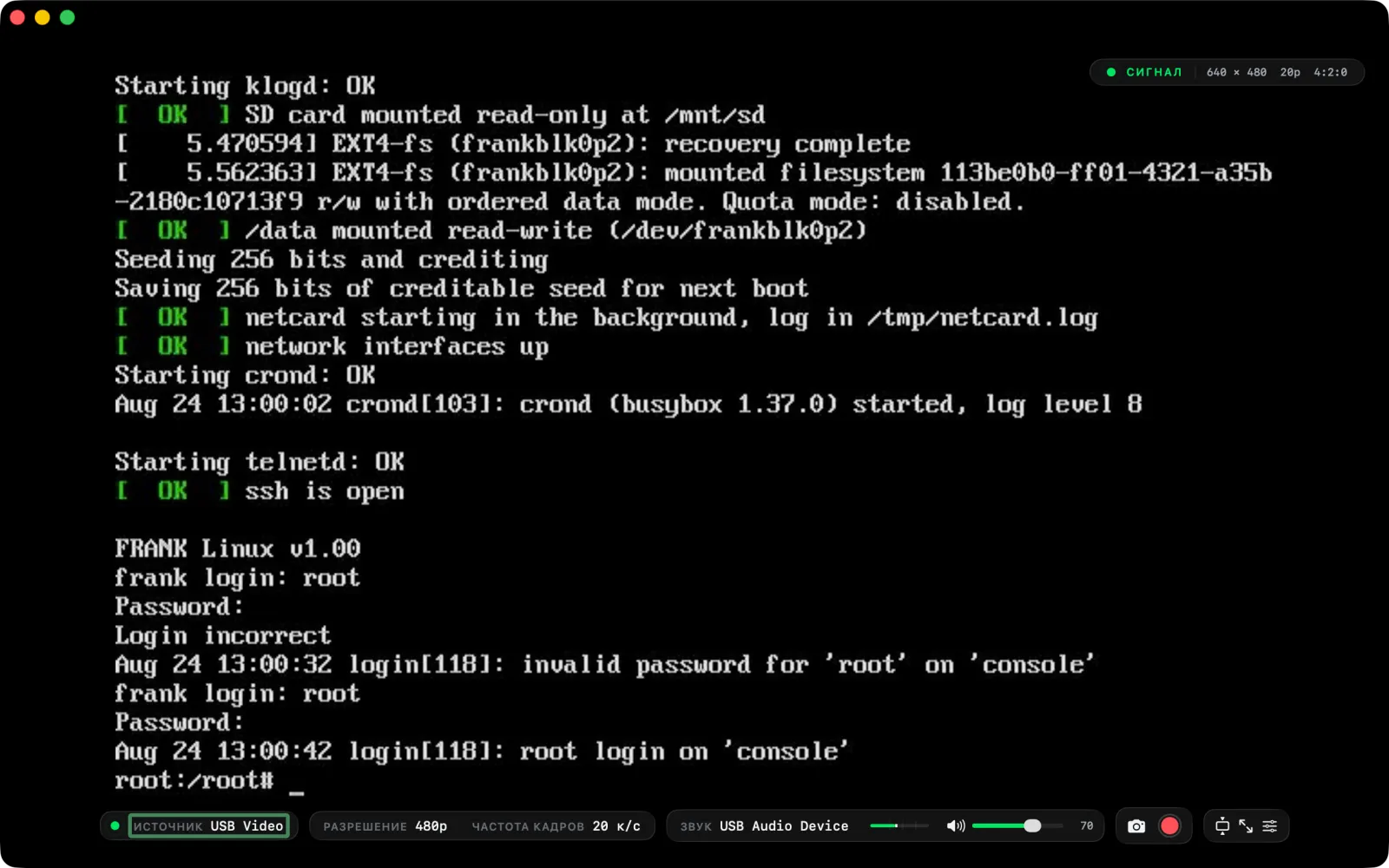
Окно VideoMonk с изображением от карты захвата. В углу плашка состояния: СИГНАЛ, 640 × 480, 20p, 4:2:0, внизу панель управления с источником, разрешением, частотой кадров, аудиовходом и громкостью.
Сигнал 640 × 480 · 20 к/с · 4:2:0 — это то, что сообщает само устройство.

Зачем он нужен

В macOS нельзя просто посмотреть на источник видео.

«Новая видеозапись» в QuickTime — это окно записи, которое также показывает предпросмотр, а настройки формата в нем недоступны вообще. Все остальное, что умеет показать карту захвата, — это стриминговый комбайн, монтажная программа или мессенджер, которому камера нужна для другого.

VideoMonk — просмотрщик видео с любых устройств, которые умеют отдавать видеосигнал. Выберите источник, задайте разрешение и частоту кадров, выберите аудиовход, задайте уровень громкости. Работает со всем, что macOS считает камерой: встроенная камера FaceTime, USB- и UVC-карты захвата, переходники HDMI-в-USB, Continuity Camera и «Обзор стола».

Без аккаунтов, рекламы, встроенных покупок и без доступа к сети. Кадры и записи пишутся в ваши собственные папки и остаются там.
Что он делает

Параметры захвата — другие приложения не дают их кастомизировать.

Формат

Все разрешения и частоты кадров, которые устройство действительно сообщает

Не список того, что камера якобы должна поддерживать, а то, что она отдает сама. Если устройство показывает одно разрешение в нескольких кодеках, видны все варианты, потому что это не одно и то же. Выбранное фиксируется, а активная комбинация подписана ниже.

Звук

Любой вход — на ваши динамики

Направьте на системный выход звук, который приходит вместе с картинкой, или любой другой вход. Ползунок громкости, отключение звука и уровнемер с удержанием пика.

Съемка

Кадры и запись

Сохраните кадр в PNG без потерь или в JPEG, либо запишите видео вместе с выбранным аудиовходом в один файл .mov. Мониторинг во время записи продолжается, а источник и формат на время дубля зафиксированы.

Окно

Размер по источнику

Окно может подогнать себя так, чтобы картинка выводилась в разрешении источника: источник 640 × 480 открывается окном 640 × 480. То, что не влезает в экран, уменьшается вдвое.

Подключение

Переживает отключение

Выдернули кабель — список обновился. Вставили то же устройство обратно — картинка вернулась сама, без перезапуска и повторного выбора.

Кадрирование

Вписать, заполнить, полный экран и рамка

Вписывайте картинку в окно или заполняйте его, переходите в полный экран и задавайте рамку между изображением и краем окна любой ширины.

Управление

Панель, которая не мешает

Через три секунды после остановки курсора панель уходит и возвращается при движении мыши; клик по изображению переключает ее. Разрешение и частота кадров запоминаются для каждого устройства, вместе с аудиовходом, громкостью и режимом отображения.

В работе

Захват консоли Linux

Источник на этих снимках — карта захвата, в которую идет Linux. Это – распространенный вариант использования приложения.

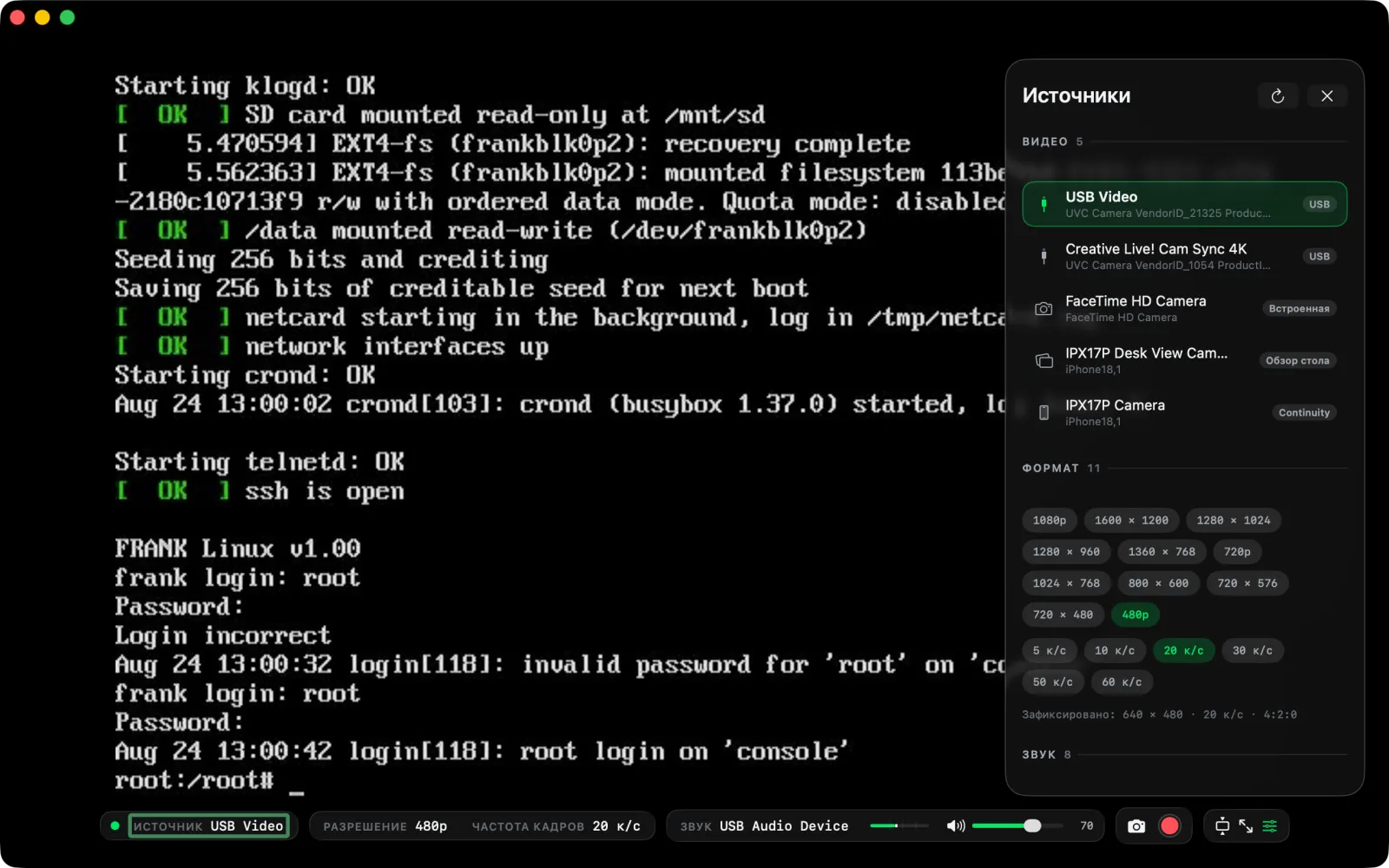
Панель «Источники» рядом с изображением: устройство USB Video, веб-камера USB, FaceTime HD Camera, камера «Обзор стола» и камера Continuity, а ниже все сообщенные разрешения и частоты кадров в виде кнопок.
Источники ⌘I Устройства, их тип, все полученные от них форматы и выбранная комбинация.
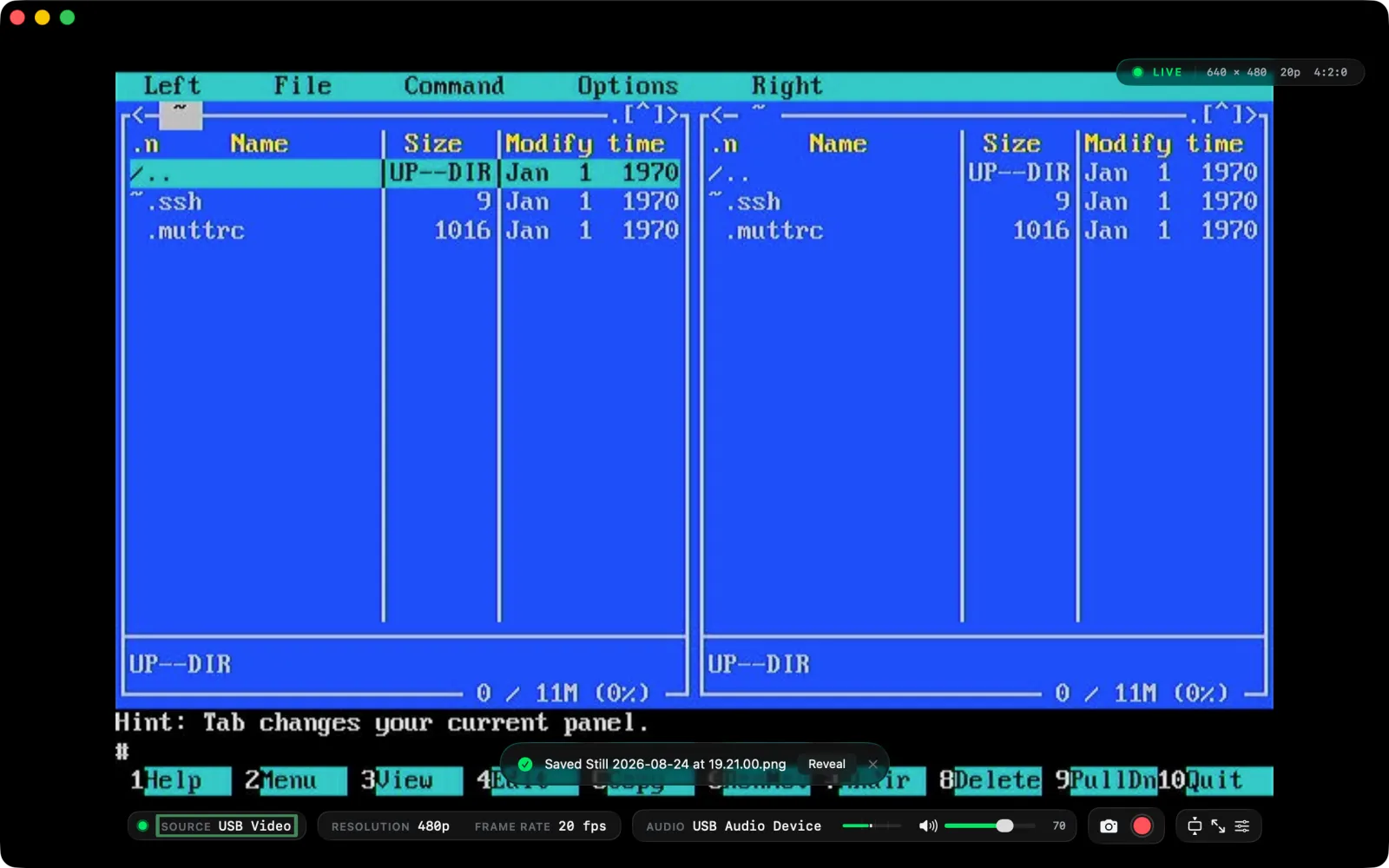
Карта захвата передает в окно сессию Midnight Commander. В плашке состояния LIVE, 640 × 480, 20p, 4:2:0; на панели управления источник, разрешение, частота кадров, аудиовход и громкость; поверх уведомление Saved Still с именем файла и кнопкой Reveal.
Кадр ⌘S Сохранен в ~/Pictures/VideoMonk, имя по дате и времени, с кнопкой «Показать» в Finder.

Клавиатура

У всего в приложении есть сочетание клавиш.

Клик рядом с элементом управления никогда не скрывает панель — вокруг самой панели, плашки состояния и панели источников есть зона допуска.
Сохранить кадр⌘S
Начать / остановить запись⇧⌘R
Обновить источники⌘R
Сведения об источнике⌘I
Выключить звук⌘M
Показать / скрыть панель управления⌥⌘C

Куда попадают файлы

  • ~/Pictures/VideoMonk Кадры в PNG или JPEG — в Finder это «Изображения/VideoMonk»
  • ~/Movies/VideoMonk Записи: видео плюс выбранный аудиовход в .mov — в Finder «Фильмы/VideoMonk»

Требования

macOS 26 или новее.

VideoMonk — нативное приложение на Swift, оно использует интерфейс Liquid Glass, появившийся в macOS 26, и на старых системах не запустится. При первом запуске macOS спросит доступ к камере и микрофону: камера нужна для изображения, микрофон — только если вы хотите слышать звук.

Скоро в Mac App Store Поддержка